
FaceBookの登録方法
Facebookの登録をパソコンからする方法について解説していきたいと思います。
1-1.Facebookへ登録・アカウント作成
まずは「Facebookアカウントの作成」というページにアクセスしてください。
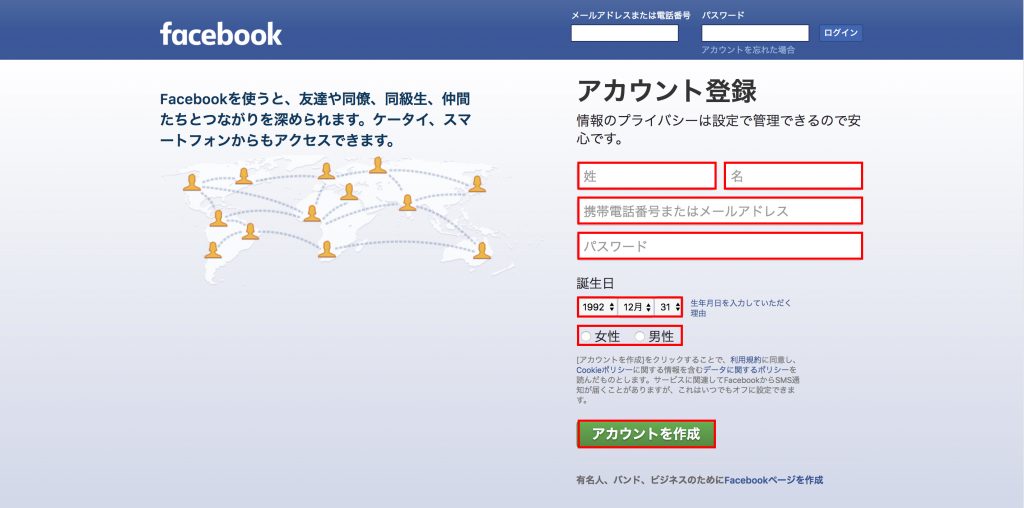
そうすると、このような画面が現れるので、右の方にある以下の基本情報を入力していきます。
- 名前(姓名)
- 携帯電話番号またはメールアドレス
- パスワード
- 誕生日
- 性別
全ての項目を入力し終えたら「アカウントを作成」というボタンをクリックします。
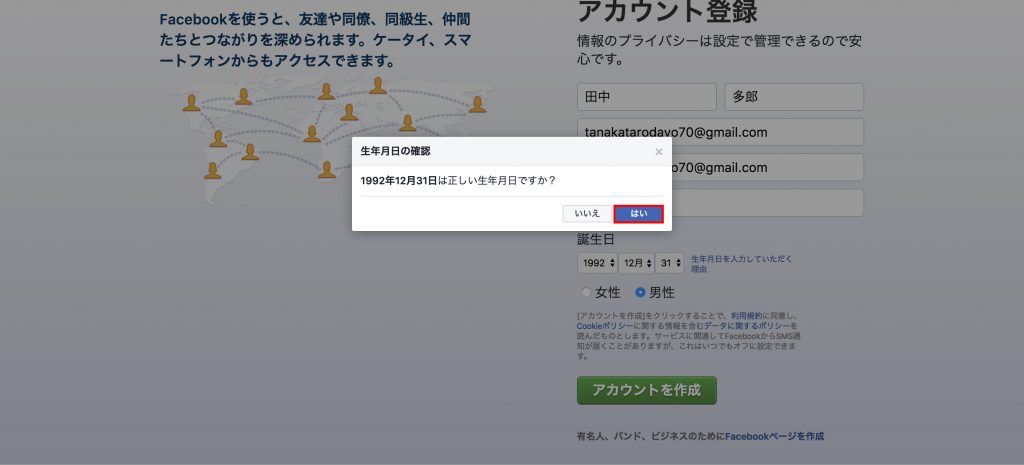
そうすると、生年月日の確認画面が出るので、生年月日を確認して「はい」をクリックします。
1-2.メールアドレスを認証
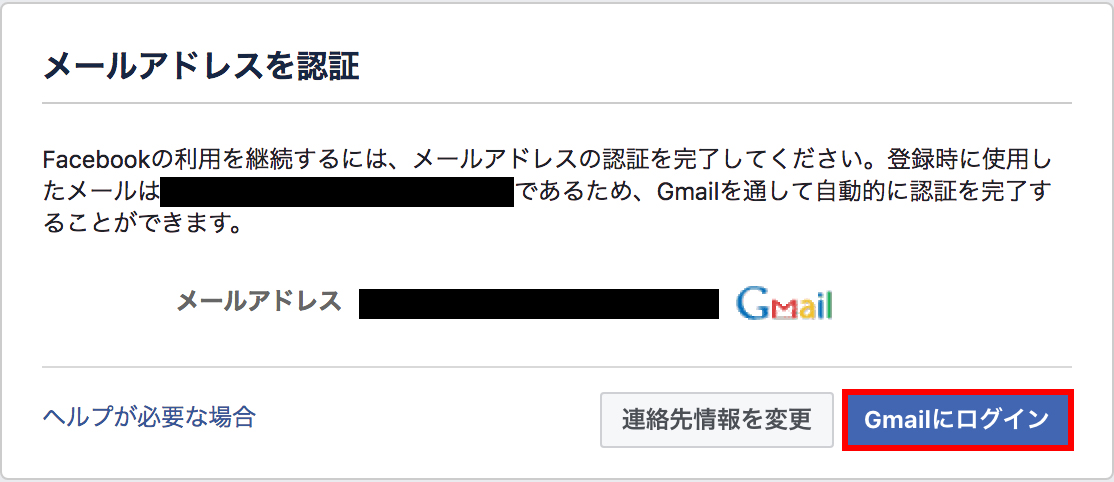
そうすると、「メールアドレスを認証」という画面が出てきます。
先ほど登録したメールアドレスが実際に正しいのかどうかを確認するためのステップですね。
1-2-1.Gmailの場合
自分が登録したメールアドレスがGmailの場合はかなり登録が楽で「Gmailにログイン」をクリックすれば、メールアドレスが認証されます。
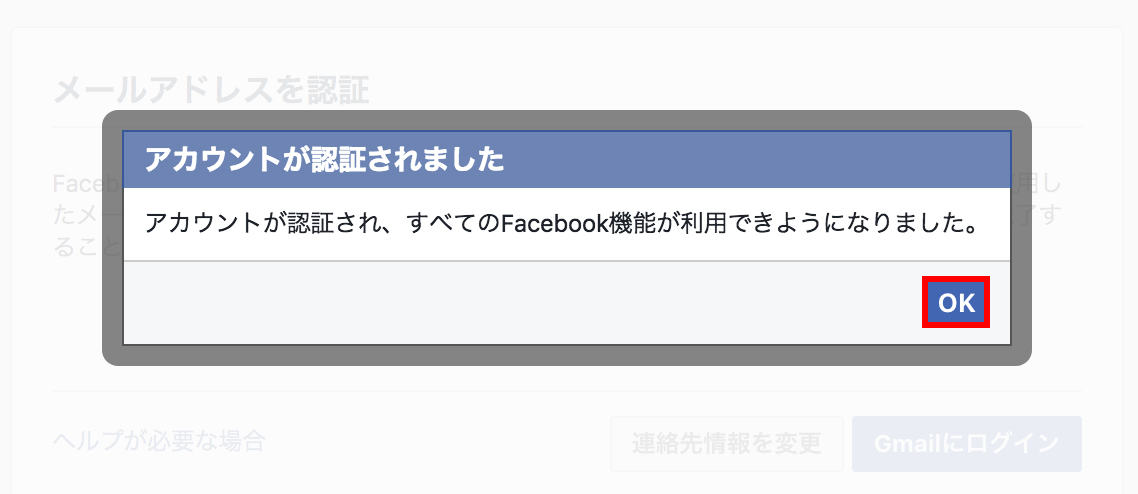
このような画面が表示されれば、正常にメールアドレスが認証されています。
1-2-2.通常の場合
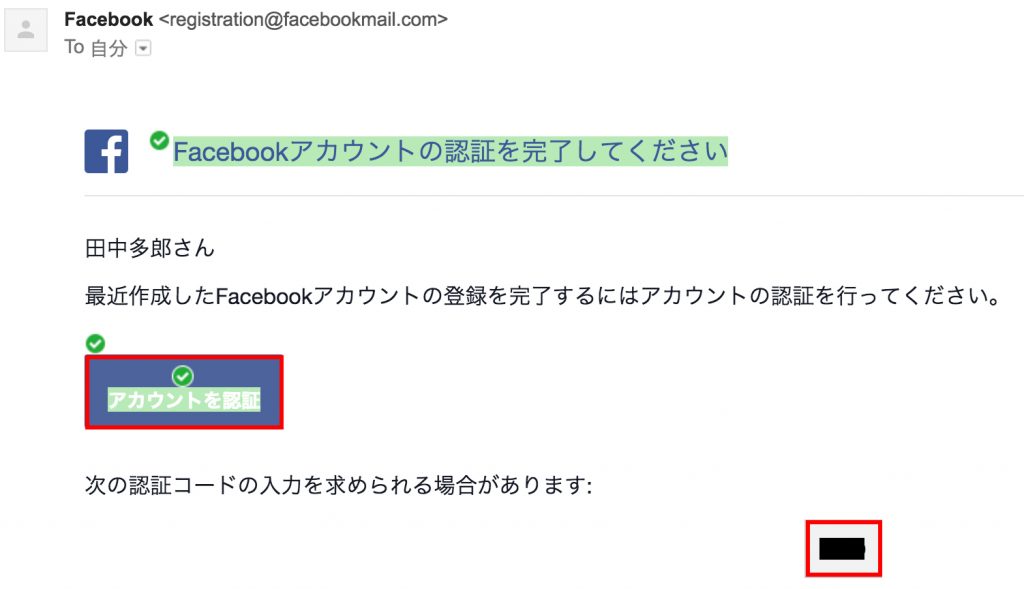
通常の場合は、このようにメールアドレスに確認コードが届くので、右下の確認コードをコピーしておいて、「アカウントを認証」をクリックします。
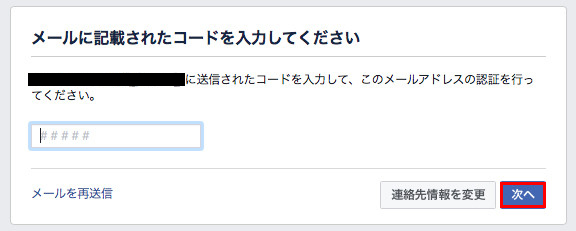
すると、確認コードの入力を求められるので、先ほどコピーした確認コードを貼り付けて、「次へ」をクリックします。
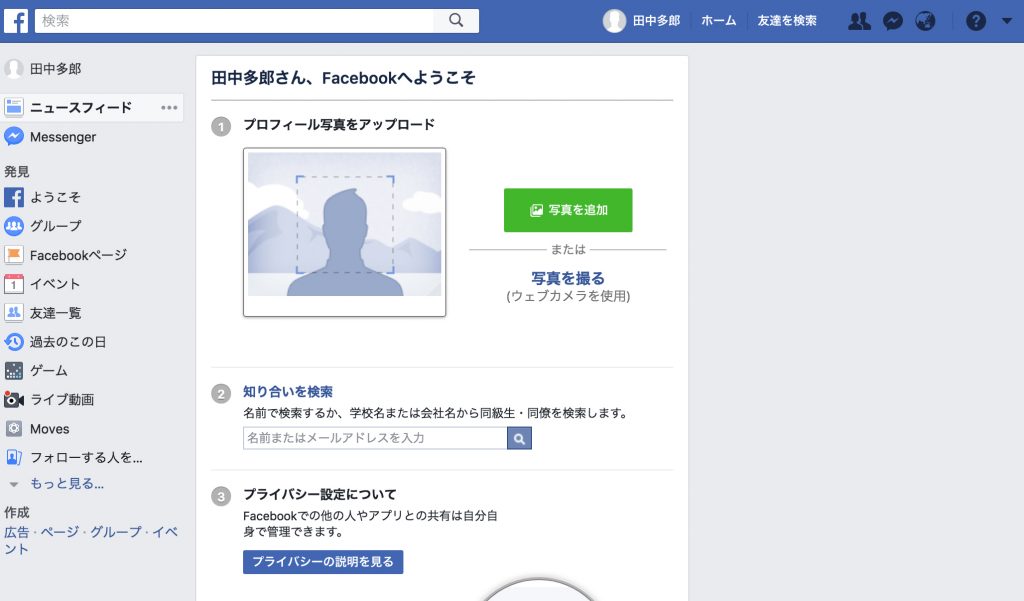
1-4.Facebookの登録・アカウント作成完了画面
そして、この画面が表示されていれば、Facebookに登録が完了し、アカウントが作成できている状態になります。
1-5.Facebookのログイン方法【PC版】
では、次にFacebookのログイン方法を見ておきたいと思います。
まず、Facebookにログインするためには「Facebookのログインページ」にアクセスしてください。
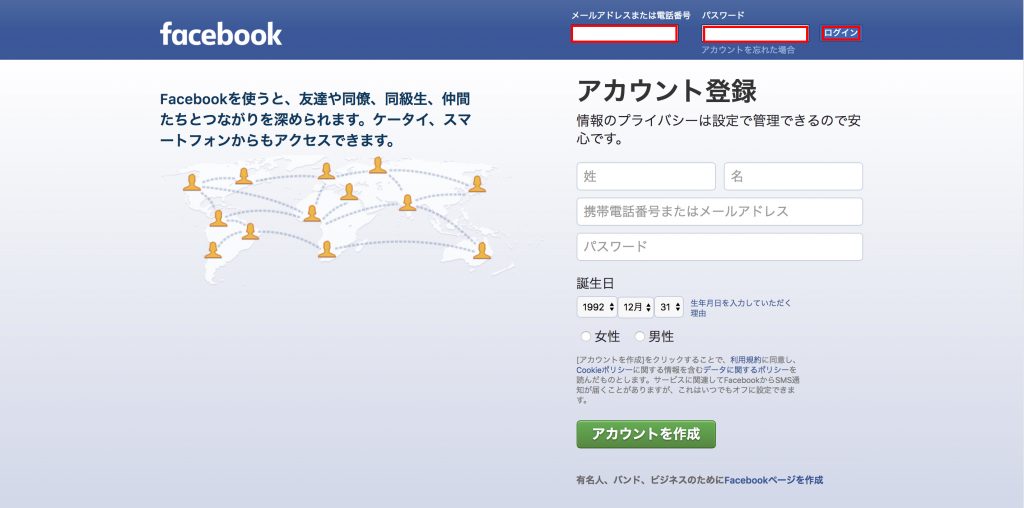
アクセスしたら右上にある「メールアドレス」「パスワード」を先ほど登録した情報通りに入力して「ログイン」をクリックします。
これで先ほどの自分のアカウントページが表示されれば、正常にログインできています。
2.Facebookの登録方法【スマホ版】
続いてスマホからの登録方法について解説していきたいと思います。
2-1.Facebookに登録・アカウント作成
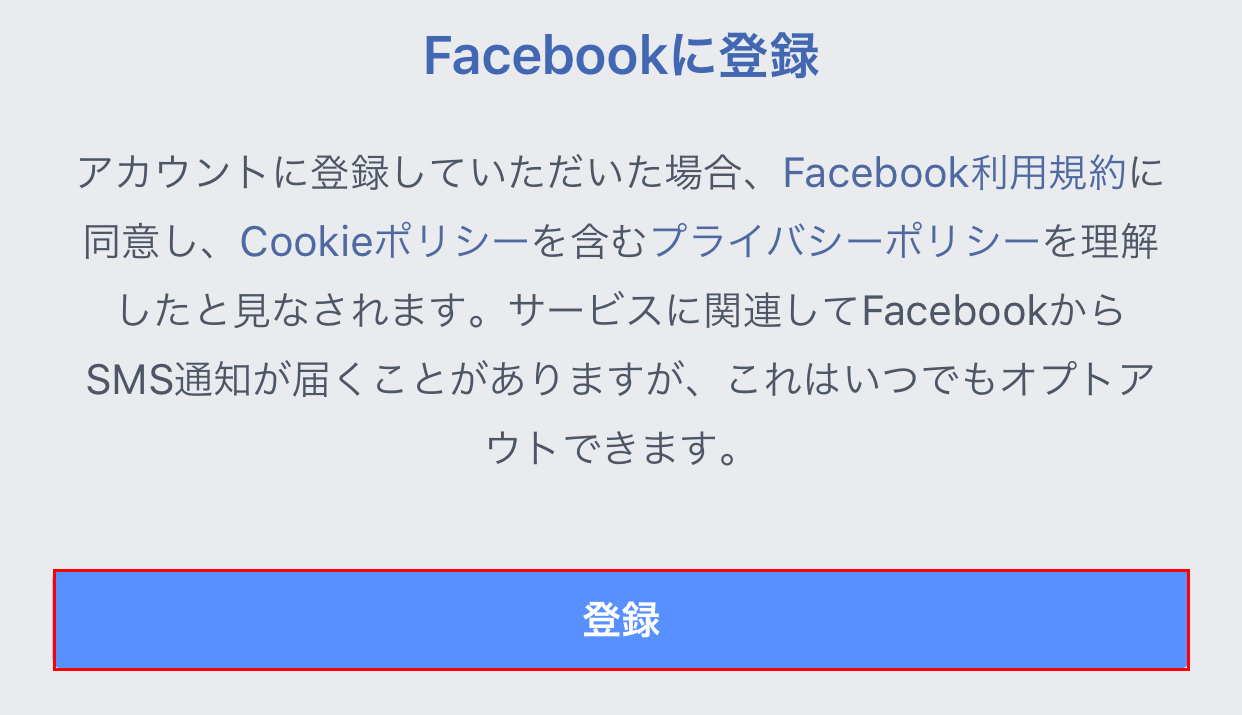
まずは、Facebookのアプリを自分のスマホに入れてもらってる状態で、Facebookアプリを起動させます。
そうすると、このような画面になるので「登録」をクリックします。
2-2.基本情報の入力
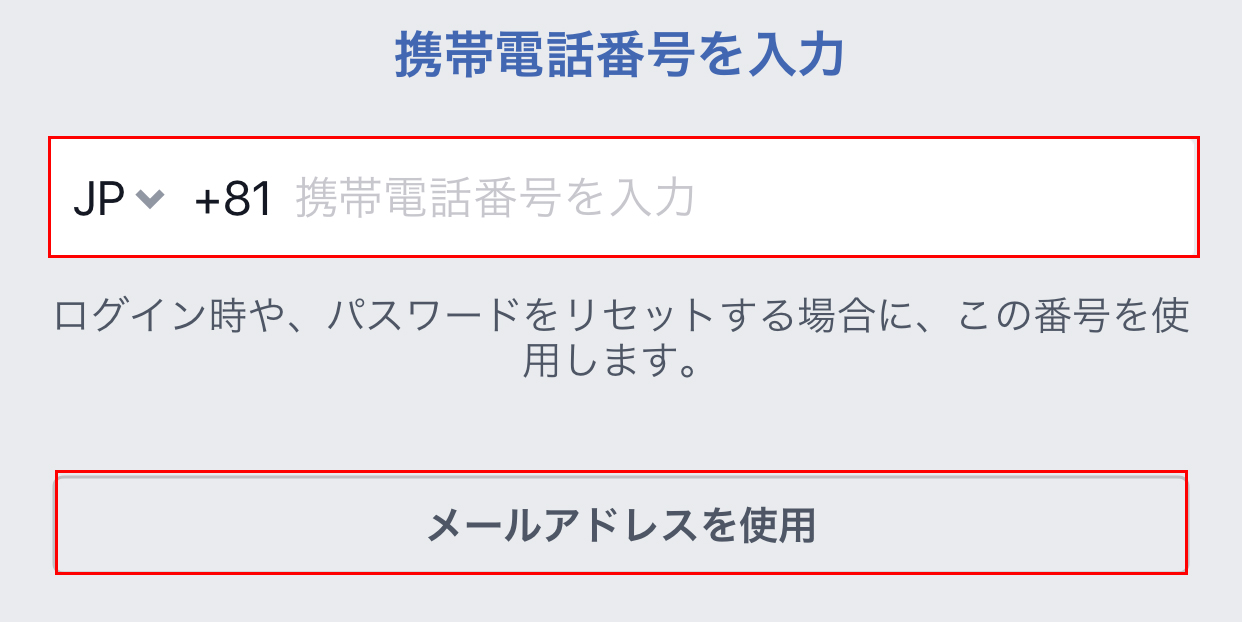
そして、次に「携帯電話番号」もしくは「メールアドレス」を入力という画面になるので、携帯電話番号を入力する方は、そのまま入力してください。
メールアドレスを入力したい人は「メールアドレスを使用」をクリックして、メールアドレスを入力してください。
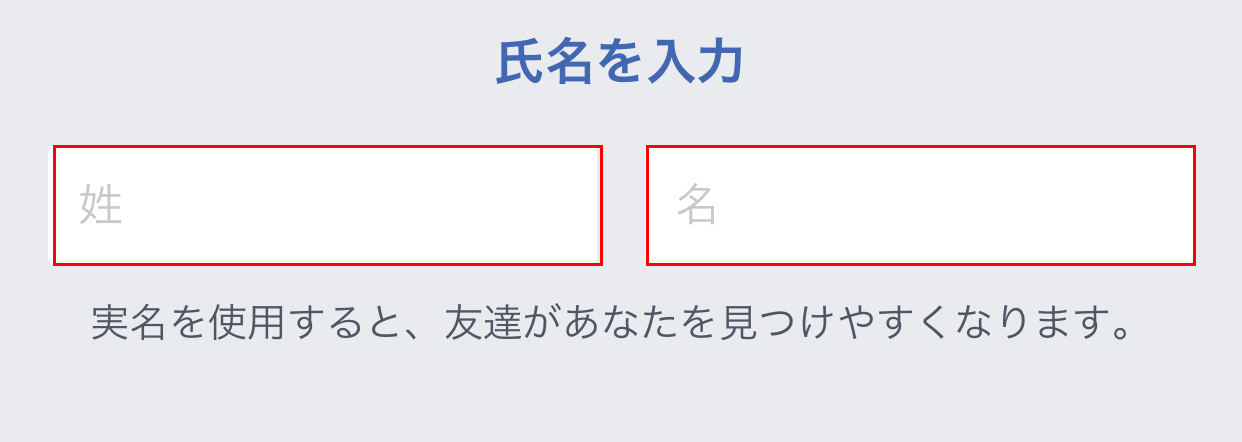
続いて、自分の名前を入力していきます。ここは先ほども言った通り、偽名でも構いません。
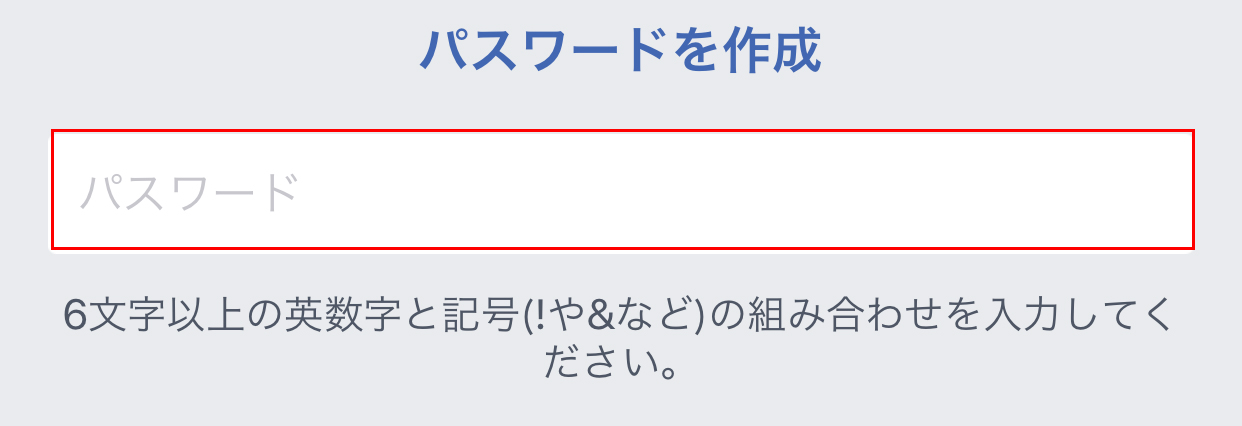
では続いて、ログインするためのパスワードを入力してください。
6文字以上の英数字と記号の組み合わせを入力してください。
では、続いて、生年月日を入力してください。

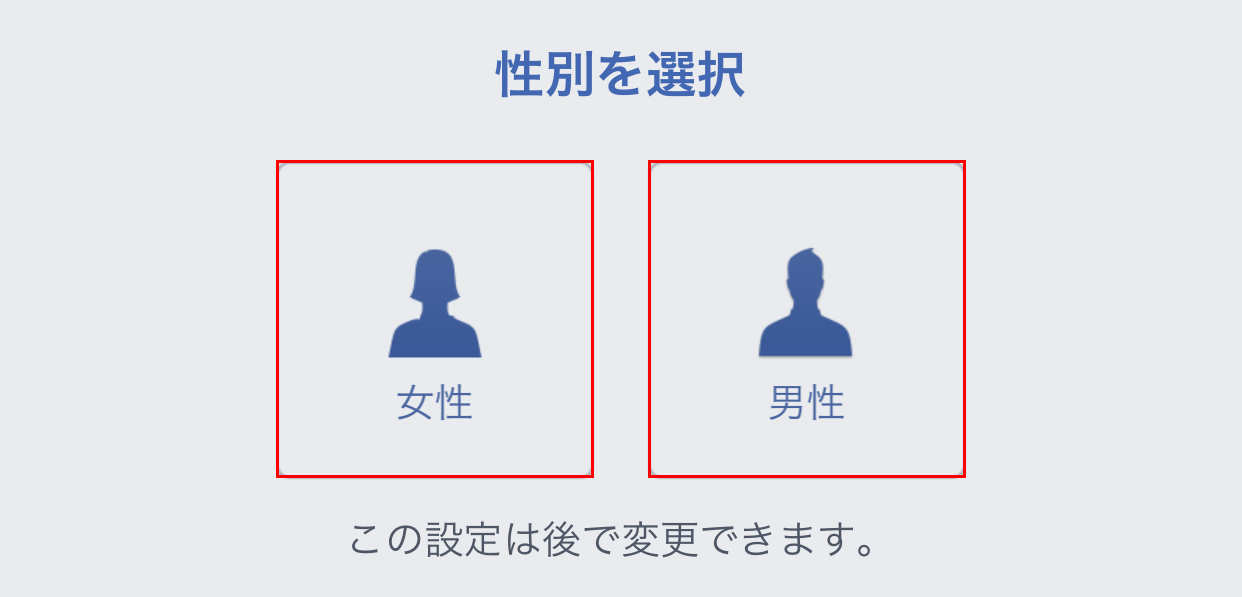
では、続いては「性別を選択」してください。
2-3.メールアドレスを認証する
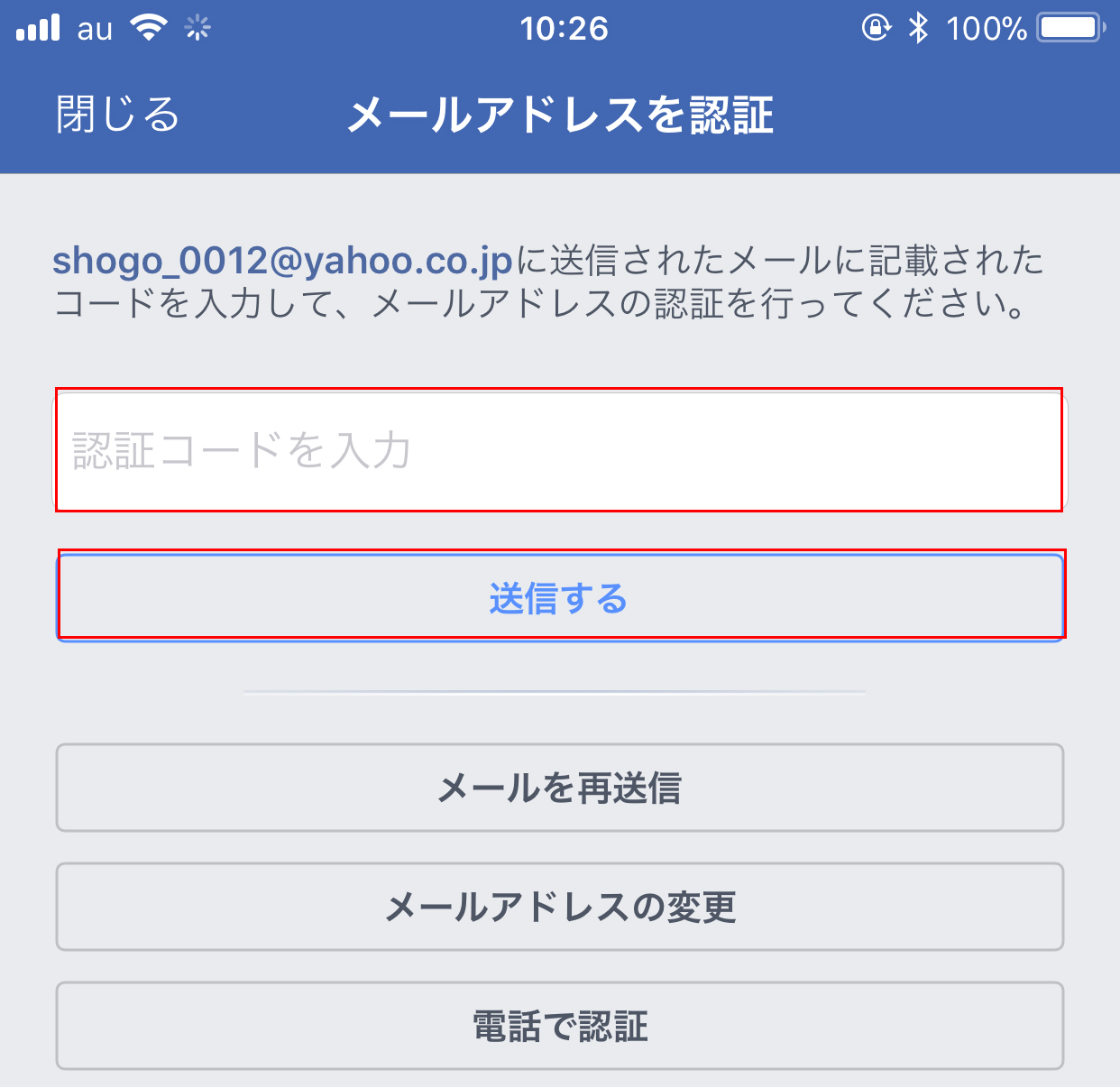
では、続いては、メールアドレスを認証するステップですね。
登録したメールアドレスに確認コードが届いていると思うので、それを入力してください。
2-4.プロフィール写真の設定
では、続いてプロフィール写真の設定に移っていきます。
もし、スマホ内に自分のプロフィール写真に設定できる画像がある場合は「写真を選択」をクリックしてください。
ない場合は、右上の「スキップ」を押してください。
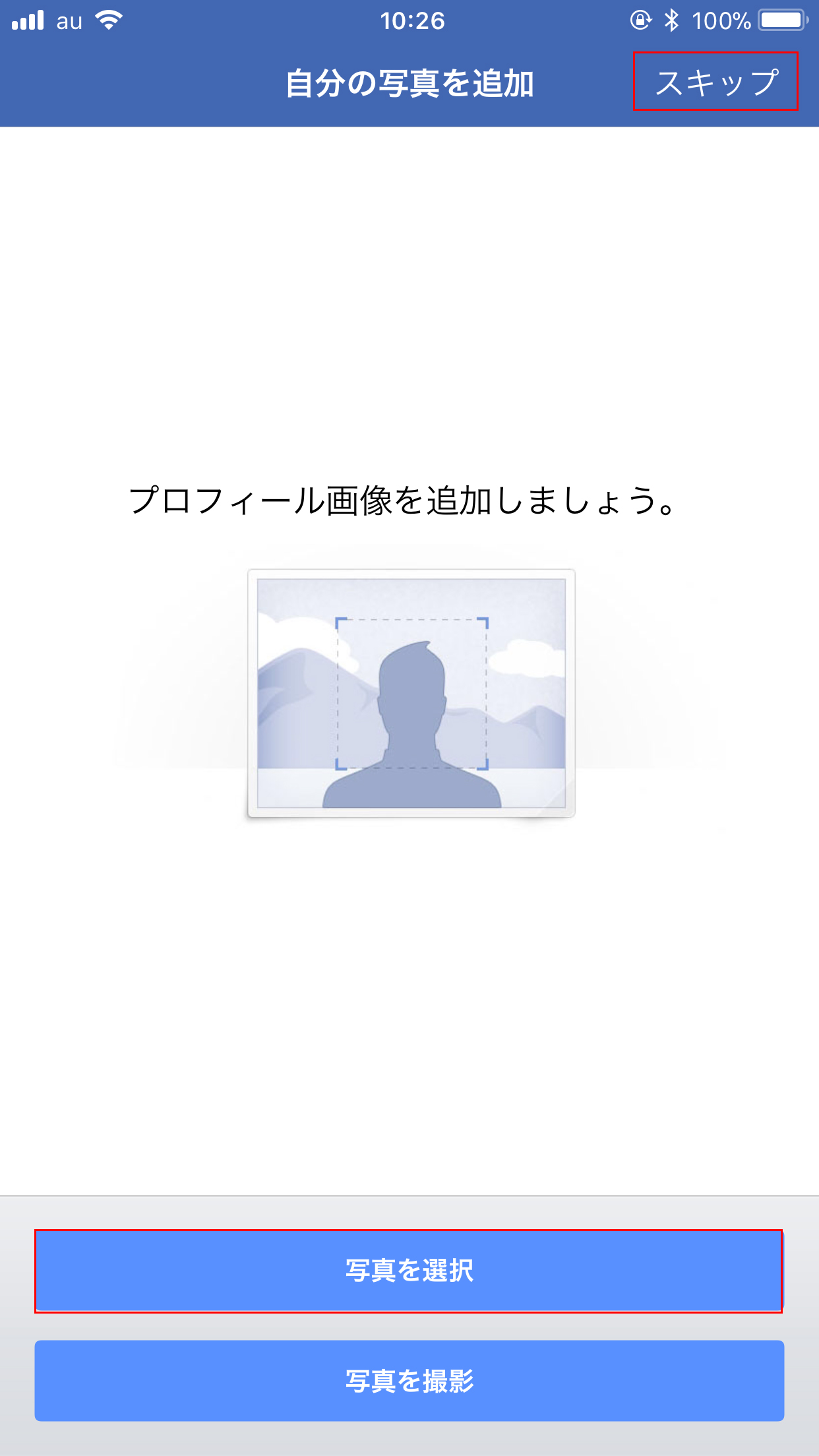
プロフィール写真は後からでも設定することができます